
Er zijn een aantal stappen nodig om onze phishing simulatiemails intact in jullie gebruikersmailboxen te laten landen. De stappen moeten herlopen worden op het moment dat een nieuwe simulatie ingesteld wordt, of een bestaande simulatie aangepast wordt met nieuwe templates.
Afhankelijk van de gekozen simulatie-templates, zullen de te whitelisten technical- en spoofed sender adressen afwijken. Daarom is het van belang om de whitelisting stappen opnieuw te doorlopen bij het aanmaken van een nieuwe phishing simulatie.
Waar vind ik de whitelisting informatie?
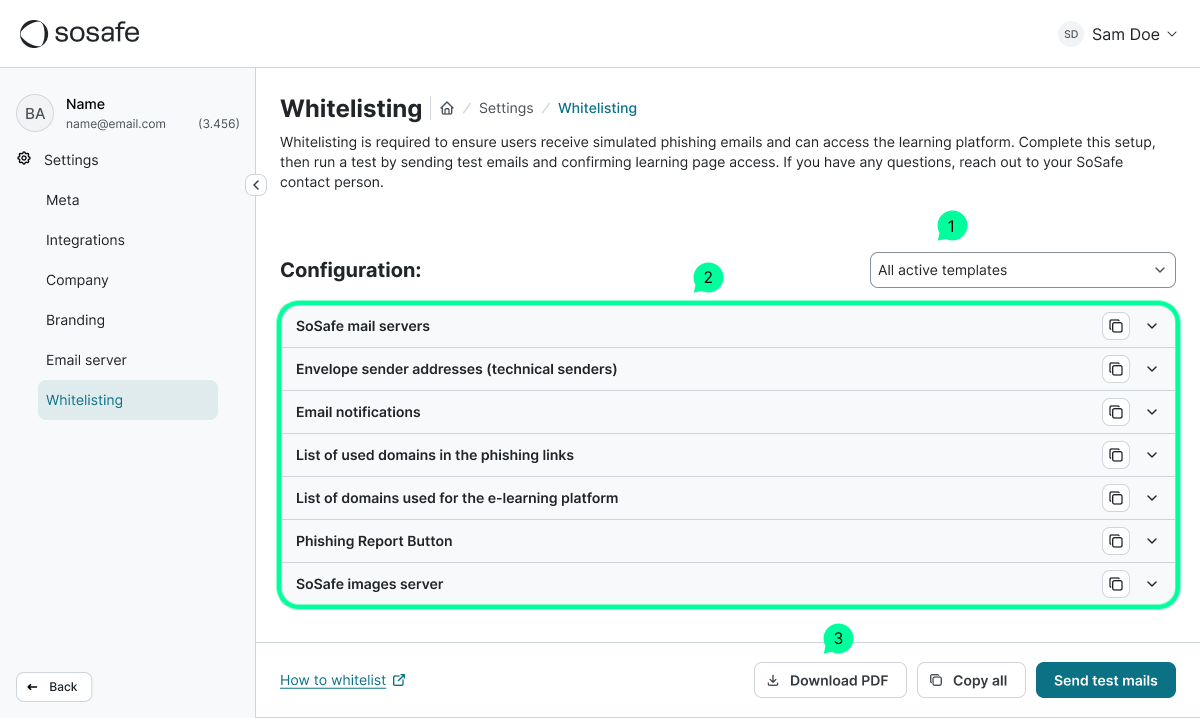
Voordat we de configuratiedetails induiken, is het van belang om te weten waar de whitelisting informatie gevonden kan worden. In de SoSafe Manager, onder Settings / Whitelisting, staat de whitelisting informatie:
-
Filter simulatie
Hier kan specifiek de te-whitelisten phishing simulatie gekozen worden. Zo worden de whitelisting adressen (stap 2) en de PDF download (stap 3) aangepast met de relevante adressen. Wanneer de whitelisting voor het eerst gedaan wordt, is het voldoende om deze op ‘All active templates’ te laten staan.
-
Whitelisting adressen
Deze uitklapmenu’s bevatten de informatie benodigd voor de whitelisting stappen.
-
PDF download
Dit PDF document bevat de whitelisting adressen zoals in stap 2, inclusief een link naar de documentatie. Handig om te delen met externe partijen die de whitelisting dienen uit te voeren, maar geen toegang dienen te hebben tot de SoSafe Manager.
Whitelisting configuratie
Afhankelijk van mail client aanbieder zijn de whitelisting stappen verschillend, kies daarom hieronder het voor jullie relevante platform: